2단계업체를 등록하고, 필요할 때 충전합니다
오더매칭방 맨 위 고정 메시지 오른쪽의 📝 필독사항을 누르세요. 열리는 안내 페이지에서 업체 등록하기를 누르면 등록이 시작됩니다.
❶ 방 맨 위 ‘📝 필독사항’ 누르기
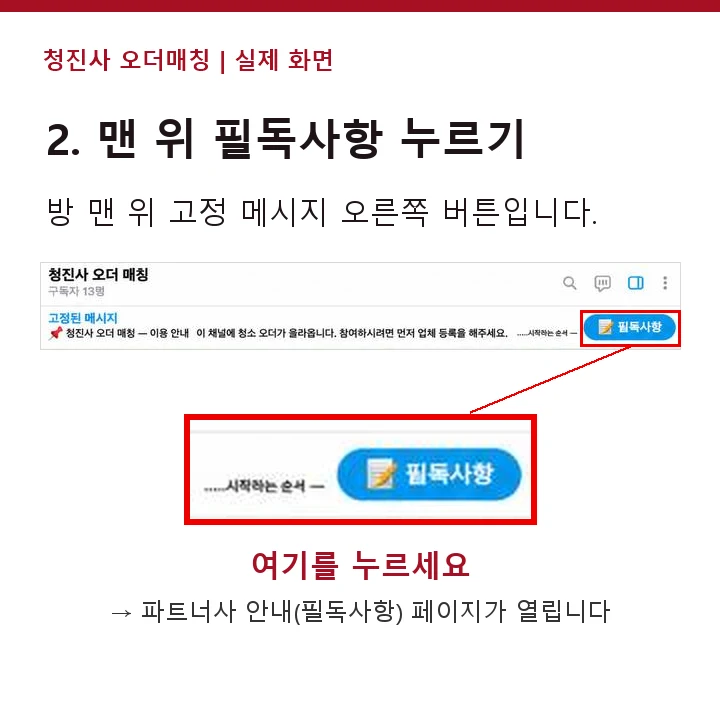
다음에 보이는 화면 청진사 파트너사 필독사항 안내 페이지
❷ 안내 페이지에서 ‘업체 등록하기’ 누르기
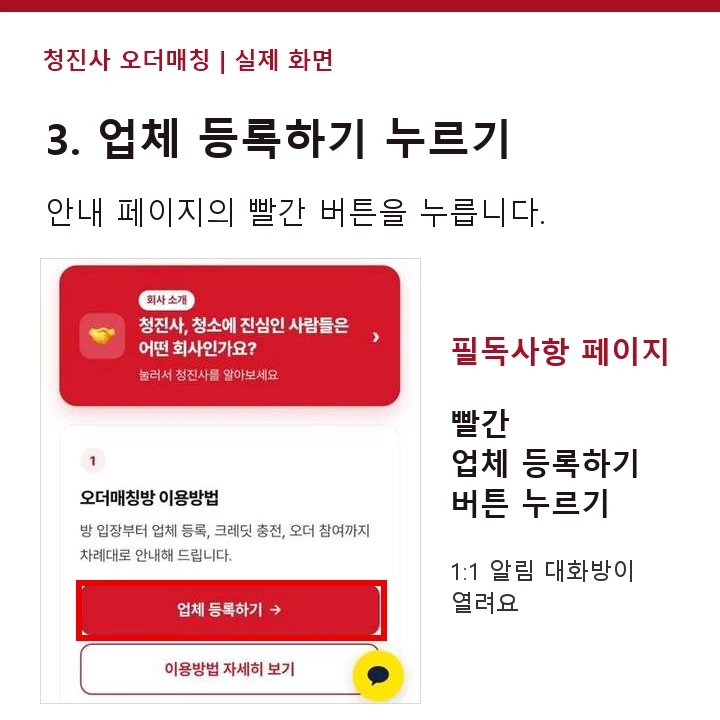
필독사항 페이지는 여기에서도 바로 열 수 있습니다. 페이백 기준과 명함 발급도 이 페이지에 있으니 꼭 읽어 주세요.
다음에 보이는 화면 청진사 1:1 알림 대화방이 열립니다. 아래 ①번부터 이어서 하세요.
① 새 대화방에서 ‘시작’ 누르기

위에 청진사 1:1 알림이라고 적힌 대화방이 열립니다. 맨 아래 시작을 한 번 누르세요.
다음에 보이는 화면 “담당자 성함을 입력해주세요.”
② 담당자 이름 적고 보내기

맨 아래 메시지 칸을 누르고 고객 연락을 받을 분의 이름을 적으세요. 예시는 홍길동입니다. 다 적으면 오른쪽 종이비행기를 누르세요.
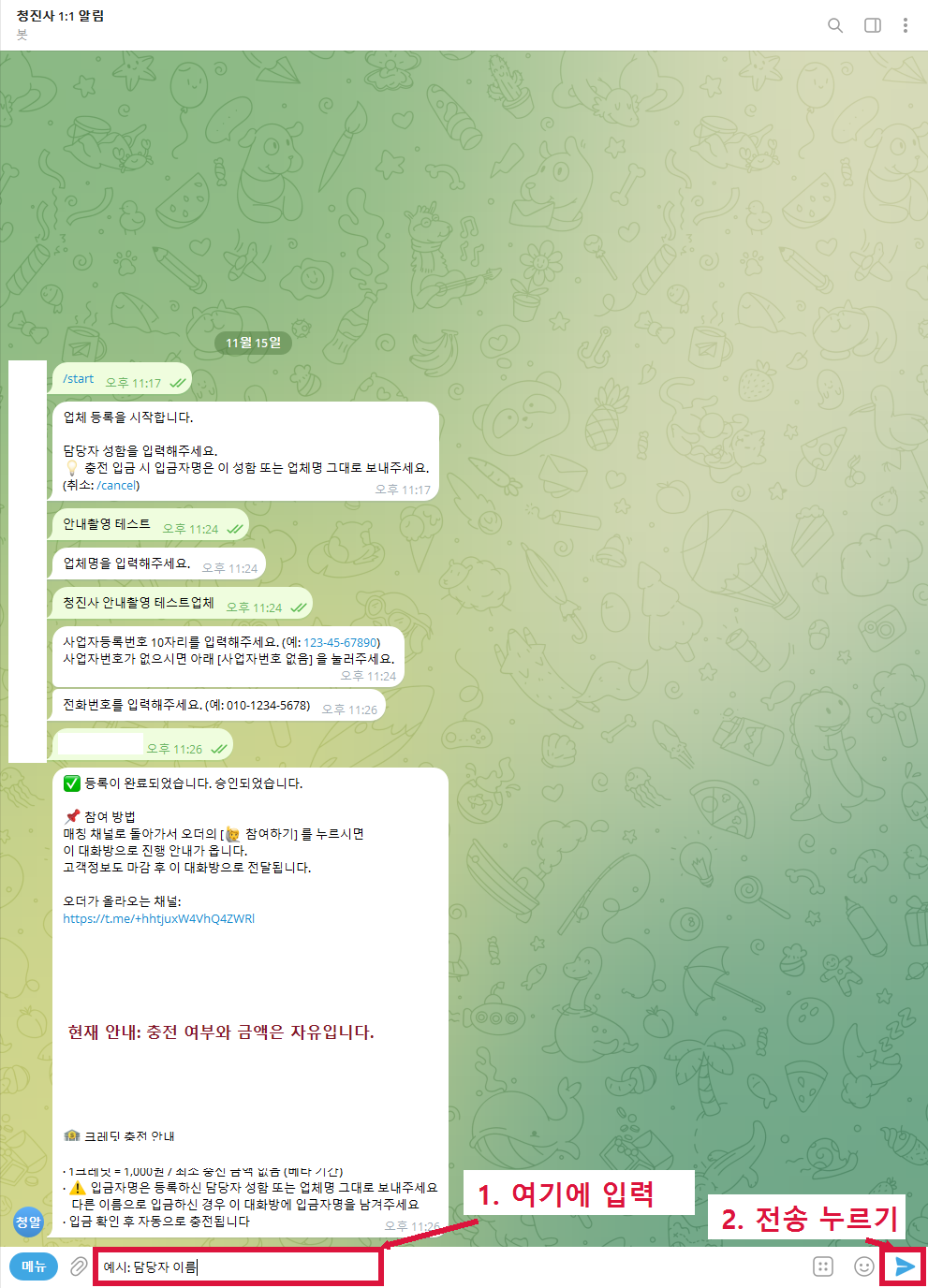
‘홍길동’을 입력하고 마우스를 전송 버튼까지 옮기는 예시입니다.
다음에 보이는 화면 “업체명을 입력해주세요.”
③ 업체 이름 적고 보내기

아래 메시지 칸에 쓰고 계신 업체 이름을 적으세요. 예시는 우리동네청소입니다. 오른쪽 종이비행기를 누르세요.
다음에 보이는 화면 “사업자등록번호 10자리를 입력해주세요.”
④ 사업자번호 넣기 또는 건너뛰기
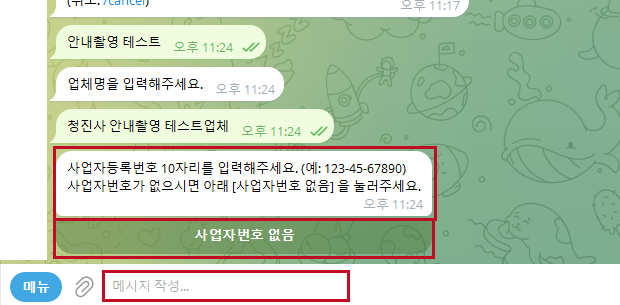
번호가 있으면 사업자등록증의 번호 10자리를 적고 오른쪽 종이비행기를 누르세요.
번호가 없으면 채팅창 속 사업자번호 없음을 한 번 누르세요.
다음에 보이는 화면 “전화번호를 입력해주세요.”
⑤ 전화번호 적고 보내기

아래 칸에 담당자가 전화를 받을 수 있는 휴대폰 번호를 적으세요. 번호를 한 번 확인하고 오른쪽 종이비행기를 누르세요.
다음에 보이는 화면 “등록이 완료되었습니다. 승인되었습니다.”
⑥ 등록 완료 글 확인하기

같은 대화방에서 메시지를 아래로 내려 크레딧 충전 안내를 찾으세요.
다음에 보이는 화면 현재 잔액과 입금 방법이 적힌 안내가 나옵니다.
⑦ 충전 안내에서 세 가지 확인하기
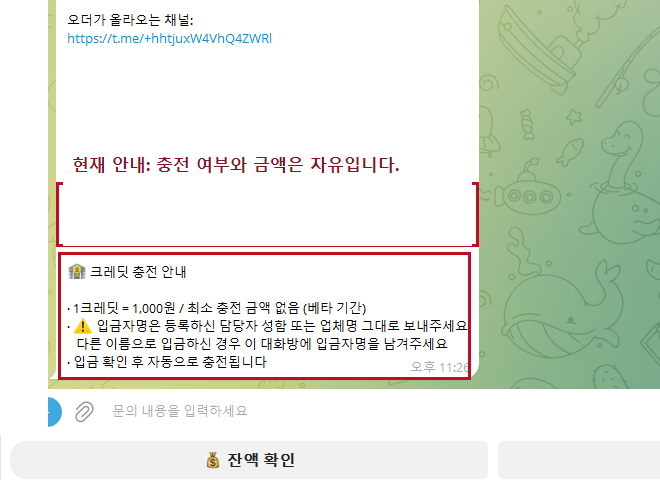
첫째. ‘현재 잔액’에서 보유 크레딧을 확인하세요.
둘째. 충전할 때는 ‘크레딧 충전 안내’에 적힌 계좌를 확인하세요. 1크레딧은 1,000원입니다.
셋째. 입금자명은 등록한 담당자 이름이나 업체명과 똑같이 적으세요. 입금이 확인되면 크레딧이 충전됩니다.
크레딧을 충전할지, 얼마를 충전할지는 자유입니다. 1크레딧은 1,000원입니다. 미리 충전할 필요는 없으며, 원하는 오더에 참여할 때 필요한 크레딧을 충전하시면 됩니다.